Windows 11の必要スペックを徹底解説!
システム要件やアップグレード方法も紹介
2024.12.06(FRI)
2026.08.31(MON)

Windows 10をWindows 11にアップグレードするには、Microsoftが定めたシステム要件を満たすパソコンが必要です。Windows 10のサポートは2025年10月14日に終了しており、セキュリティリスクが高まっているため早急なアップグレードが求められます。まずは使用中のパソコンのスペックを確認してアップグレードできるかチェックした上で、パーツ交換や買い替えも検討することが大切です。この記事では、Windows 11のシステム要件や快適に使うためのスペック、スペックの確認方法や不足時の対処法、アップグレード手順まで分かりやすく解説します。
※記事内の手順は使用しているパソコンやOSのバージョンによって異なる場合があります。
-
 初心者向け!
-
ノートパソコンの選び方
購入のポイントを徹底解説
-

- ご購入相談・サポート NEC Directでのご購入に関するお問い合わせ・ご相談はFAQ/チャット/各種ご案内ページでご案内しています
Windows 11の必要スペックとは?システム要件をチェック!
Windows 11をインストールするには、Microsoftが定めた最低限のシステム要件を満たす必要があります。この要件を下回るパソコンには、Windows 11をインストールできません。主なシステム要件は以下の通りです。
| 項目 | 要件 |
|---|---|
| CPU(プロセッサー) | 1GHz以上・2コア以上の64ビット対応CPU |
| メモリ(RAM) | 4GB以上 |
| ストレージ | 64GB以上 |
| システムファームウエア | UEFIおよびセキュアブート対応 |
| TPM | トラステッド プラットフォーム モジュール(TPM)バージョン2.0 |
| グラフィックスボード | DirectX 12以上(WDDM 2.0ドライバー対応) |
| ディスプレイ | 9インチ以上・高解像度(720p)・8ビットカラー対応 |
| インターネット接続 | Windows 11 Homeのセットアップ時に必要 |
Intel製であれば第8世代以降のCore™ iシリーズ、AMDであればZEN+世代(Ryzen 2000シリーズ)以降かつMicrosoftの承認リストに含まれているモデルが対象となります。 また、TPM 2.0はWindows HelloやBitLockerなど、セキュリティ機能に使われる重要なチップです。2016年7月以降に出荷されたパソコンに搭載されていることが多いですが、BIOSの設定で無効になっている場合もあるため確認しましょう。
Windows 11を快適に使うための必要スペックとは?

Windows 11のシステム要件はあくまでも「インストールして起動できる最低限の条件」であり、要件ぎりぎりのスペックでは、複数のアプリを同時に使うような場面で動作が遅くなることがあります。ここからは、パーツごとに快適に使うためのスペックを見ていきましょう。
CPUの世代やグレード
CPUはパソコンの頭脳として、全ての処理に関係するパーツです。Windows 11の動作に対応するCPUはIntel® Core™ iシリーズの第8世代以降、AMD Ryzenシリーズの2000シリーズ以降ですが、快適に使うためにはより新しい世代のCPUが求められます。具体的な目安は以下の通りです。
- 日常的なWebブラウジングやメール・文書作成が中心:Intel® Core™ i3(第10世代以降)/AMD Ryzen™ 3(3000シリーズ以降)
- Web会議や複数のアプリを同時に使うビジネス用途:Intel® Core™ i5(第12世代以降)/AMD Ryzen™ 5(5000シリーズ以降)
- 動画編集や画像処理など:Intel® Core™ i7以上(第12世代以降)/AMD Ryzen™ 7以上(5000シリーズ以降)
メモリの容量
メモリは、作業中のデータを一時的に保存するパーツです。容量が大きいほど、多くのアプリを同時に動かしてもスムーズに動作します。システム要件の4GBは最低限の動作は確保できますが、実際に使用するとWebブラウジング中に動作がもたつくなど、快適とはいえないケースがあります。Windows 11を快適に使用するための目安は、以下の通りです。
- ライトなオフィスワークや趣味など:8GB
- マルチタスクを伴うビジネス用途や動画編集、PCゲームなど:16GB以上
- 高負荷な動画編集や3DCG制作、ゲーム配信など:32GB以上
ストレージ(SSD)の規格や容量
ストレージはデータを保存するパーツで、容量と読み書き速度がパソコンの快適さに影響します。システム要件の64GBはOSのインストールだけでほぼ埋まってしまうため、実用的ではありません。用途ごとの容量の目安は、以下の通りです。
- クラウド主体で大容量ファイルを保存しない場合:256GB以上
- 写真や動画を多く保存する場合や、アプリを多数インストールする場合:512GB以上
- 大容量のPCゲームや高解像度動画を多数保存する場合:1TB以上
規格については、NVMe接続のM.2 SSDが最も高速で、OSの起動やアプリの読み込みが速く快適です。SATA接続のSSDはNVMeより低速ですが、従来のHDDと比べると速い速度で読み書きできます。
Windows 11の必要スペックに対応しているか確認する方法
使用中のパソコンがWindows 11に対応しているかは、専用ツールを使う方法と手動で確認する方法の2つがあります。初めての人はツールを使う方法が簡単でおすすめです。ここでは、それぞれの確認手順を解説します。
Microsoftの「PC正常性チェック」を利用する
「PC正常性チェック」は、Microsoftが無償で提供する公式ツールです。インストールして実行するだけで、使用中のパソコンがWindows 11のシステム要件を満たしているかを自動的に判定してくれます。要件を満たしていない場合は、「CPUが対象外」「TPM 2.0が無効」など、具体的な理由も確認できるため、対処がしやすくなります。使用方法は以下の通りです。
1. スタートボタンで「PC正常性チェック」と検索し、アプリを起動する(未インストールの場合はMicrosoftの公式サイトよりダウンロードする)
2. アプリを起動し「今すぐチェック」をクリックする
3. 「このPCはWindows 11の要件を満たしています」と表示されればアップグレードできる
4. 要件を満たしていない場合は原因が表示されるため、内容を確認して対処法を検討する
チェック結果で問題があった項目を確認することで、パーツ交換や設定変更が必要かどうかの判断材料にもなります。
手動でスペックを確認する
パソコンの各スペックは手動でも確認できます。CPU・メモリ・ストレージ・GPUは以下の手順で確認可能です。
1.スタートボタンを右クリックして「タスクマネージャー」を選択する
2.左側メニューの「パフォーマンス」をクリックする
3.CPU・メモリ・ディスク・GPUで、それぞれの情報を確認する
TPM 2.0については、以下の手順で確認できます。
1.スタートボタンを右クリックして「ファイル名を指定して実行」をクリックする
2.「tpm.msc」と入力して実行する
3.「TPM 製造元情報」で仕様バージョンを確認する
UEFI・セキュアブートの状態は、スタートメニューの検索窓で「msinfo32」と入力して「システム情報」を開き、「BIOSモード」が「UEFI」、「セキュアブートの状態」が「有効」になっているかで判断できます。
Windows 11の必要スペックを満たしていない時の対処法

必要なスペックを満たしていない場合でも、問題を解決できることがあります。ここからは、状況に応じた対処法について解説します。
各種システムのアップデート・メーカーサポートへの確認をしてみる
メーカー製のパソコンでは、システムファームウエアのアップデートによってWindows 11の要件を満たせるようになるケースがあります。また、自作パソコンの場合は、マザーボードのメーカーサイトでUEFI設定やTPMを有効にできるか確認するとよいでしょう。BIOSのアップデートにより、TPM 2.0が有効化できる状態になることもあります。手順が分からない場合や不安な場合は、無理に設定を変更せず、メーカーのサポートに相談することをおすすめします。
性能が不足している部分を改善する
CPUが古い、ストレージがHDDを搭載しているなどの場合、対応するパーツへの交換や増設が有効な手段です。例えば、ストレージをHDDからSSDに換装することで、要件に対応できる他、処理スピードが速くなり快適さが増します。ただし、パーツ交換をする前に、パソコンの使用年数や全体的な劣化具合も確認しておくことが大切です。古いパソコンの場合、1つのパーツを替えても他の箇所が故障するリスクがあります。買い替えと費用対効果を比べた上で判断するとよいでしょう。
性能・機能性に優れたWindows 11搭載パソコンに買い替える
システム要件を満たせない、または要件ぎりぎりのパソコンを使っている場合は、かなり古いモデルであることが多く、無理にアップグレードしても快適に使えない恐れがあります。処理が遅い、バッテリーの持ちが悪いといった問題が起きやすく、長い目で見ると買い替えた方が良い場合が多いでしょう。Windows 11を搭載した新しいパソコンに買い替えることで、新しいCPUやSSDによる軽快な動作や、最新のセキュリティ機能、AI機能なども活用できるようになります。
推奨されていない方法でのアップグレードはおすすめできない
Windows 11へのアップグレードには、公式では推奨されていない方法もありますが、おすすめできません。例えば、レジストリをカスタマイズしたり、要件チェックを回避するUSBメモリを使ったりすることで、システム要件を満たしていないパソコンでもアップグレードできるという情報があります。このような方法は、Microsoftのサポート対象外となり、セキュリティ更新プログラムが正常に適用されないリスクがあるため避けましょう。動作が不安定になったりデータが消失したりする可能性もあるため、公式で推奨される方法でのアップグレードをおすすめします。
Windows10をWindows 11にアップグレードする前の準備
アップグレードする前に、以下の準備をしておくことが大切です。
- 使っているソフトウエアのWindows 11への対応状況を確認する。製品の公式サイトや取扱説明書を確認するとよい
- 大切なデータを外付けストレージやクラウドストレージなどにバックアップしておきトラブルに備える
- 万が一に備えて再セットアップメディア(初期化できるメディア)や回復ドライブを作成し、元の状態に戻せるようにしておく
- Windows Updateを実行してWindows 10を最終バージョンにしておく
仕事で使用しているソフトウエアがWindows 11に対応していない場合、作業が停止してしまうため、対応状況を確認しましょう。また、トラブルに備えてバックアップや初期化の準備をしておくことも大切です。Windows 11にアップグレードするにはWindows 10のバージョン2004以降にしなければなりません。最終バージョンとなる22H2にアップデートをしておきましょう。
Windows 10で再セットアップメディアを作成する方法はこちら(NECパソコン)
Windows 10で回復ドライブを作成する方法はこちら
パソコンのデータをバックアップする方法はこちら
Windows 10をアップデートする方法はこちら
Windows 10をWindows 11にアップグレードする方法

必要スペックの確認と事前準備が整ったら、以下の手順でアップグレードを進めます。
1.「スタートボタン」をクリックし「設定」を開く
2.「Windows Update」を選択する
3.「Windows 11へのアップグレードの準備が〜」が表示されている場合は、「ダウンロードしてインストール」をクリックする
4.画面の指示にしたがって手続きを進め、インストールが完了するまで待つ
5.再起動後にWindows 11が起動すれば、アップグレード完了
「Windows 11へのアップグレードの準備が〜」が表示されない場合は、PC正常性チェックアプリで改めて要件を確認してみて下さい。アップグレード中はACアダプターを接続した状態で進めることをおすすめします。
さらに詳しいアップグレードの手順はこちら
Windows 11への買い替えにおすすめ!NEC Directの魅力を紹介
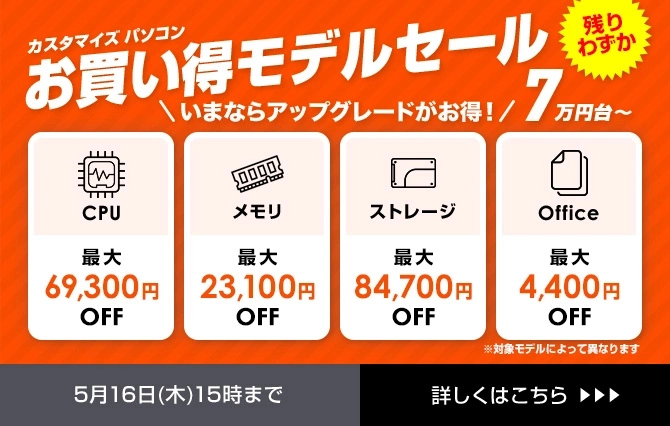
スペック不足による買い替えをする際は、NEC Directがおすすめです。NEC Directは、CPUのグレード・メモリ容量・ストレージ容量・Microsoft Officeの有無などを用途に合わせてカスタマイズできるBTO(Build To Order)に対応しています。目的に合うスペック構成にできるので、コスパ良くパソコンを購入できる点が魅力です。
また、国内拠点から商品化されており、優れた品質の製品を提供しています。幅広いベースモデルを販売しているので、ライフスタイルや業務内容に合ったモデルが見つかるのもポイントです。さらに、国内保守サービス拠点があり、素早い対応ができます。手厚いサポートや安心の延長保証なども提供しているので、初めてパソコンを買い替える人にもおすすめです。
Windows 11へのアップグレードは必要スペックを確認して実行しよう!
Windows 11へのアップグレードには、CPUの世代・メモリ・ストレージ・TPM 2.0など、複数の要件を満たす必要があります。まずはPC正常性チェックアプリで対応状況を確認し、要件を満たしていない場合はパーツ交換や設定変更、あるいは買い替えを検討してみて下さい。新しいパソコンへの買い替えを検討している場合は、用途に合わせたカスタマイズができるNEC Directがおすすめです。公式サイトでは、製品情報に加え、オトクなお買い得セールやアウトレットセールも開催しています。
NEC Directのキャンペーン情報はこちら
NEC LAVIE公式サイトはこちら
-

-
NEC LAVIE公式編集部
ノートパソコンやデスクトップパソコンの選び方から、モニター・キーボードといった周辺機器との最適な組み合わせ、日々の活用術やトラブル解決のヒントまで、パソコンにまつわる様々なお役立ち情報を発信しています。